√完了しました! excel 時��足し算 334544-Excel 時間足し算
Excelで勤務時間を累積計算 知らないと損する簡単な設定方法 日経クロステック Xtech
Excel で残業時間を集計する表を作成するときに「 2時間30分 」の残業なら「 230 」と入力すれば、累計のセルで「 SUM 」関数を使って合計を計算できます。 となり、合計が24時間以内なら正し 12 時間の計算方法)足し算・引き算 13 今昔比較をする)本日からの予定状況を見る 2 月末までの日付を自動入力する 21 使い方例)EOMONTH関数 3 日付の自動入力をする/NOW
Excel 時間足し算
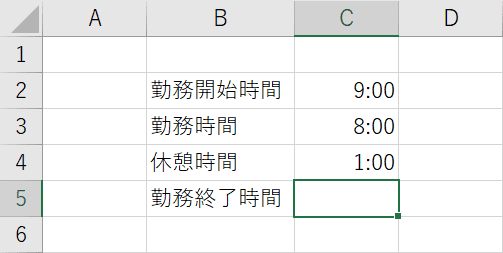
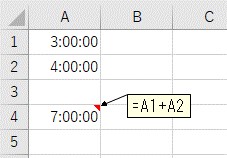
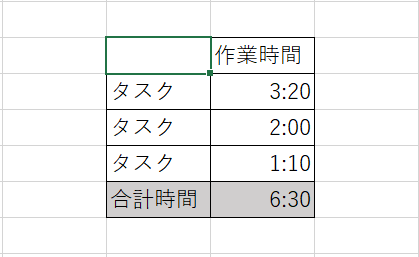
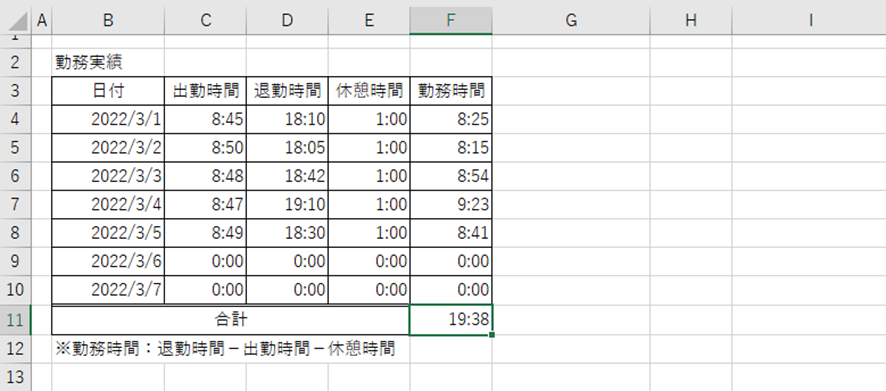
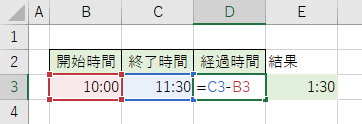
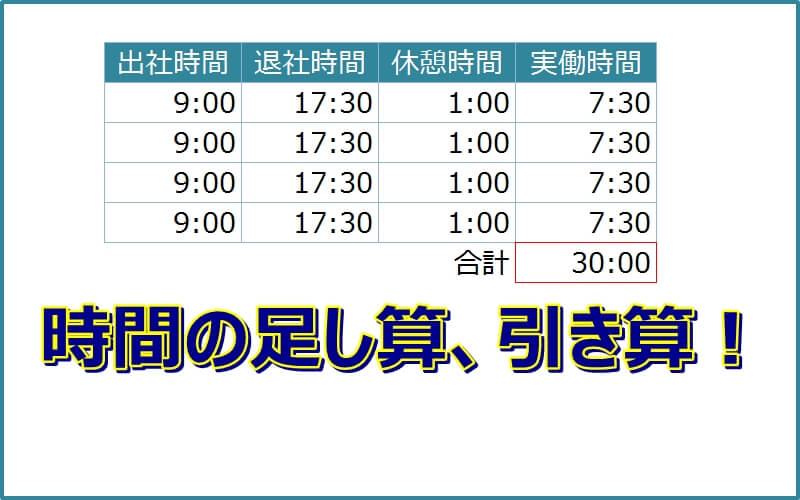
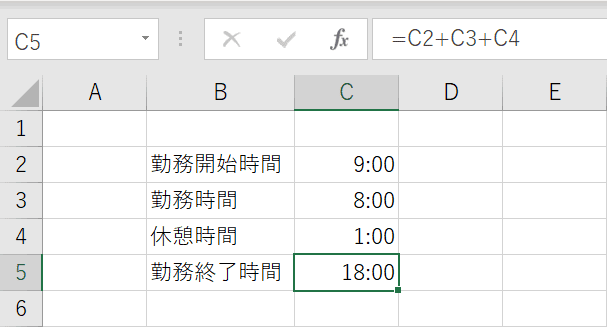
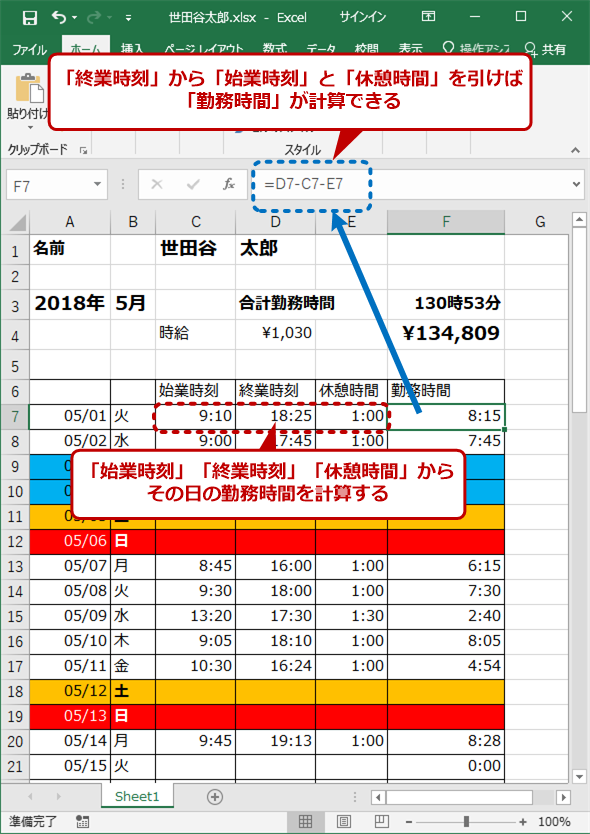
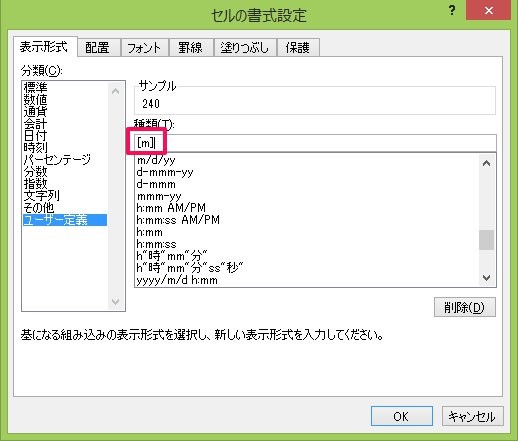
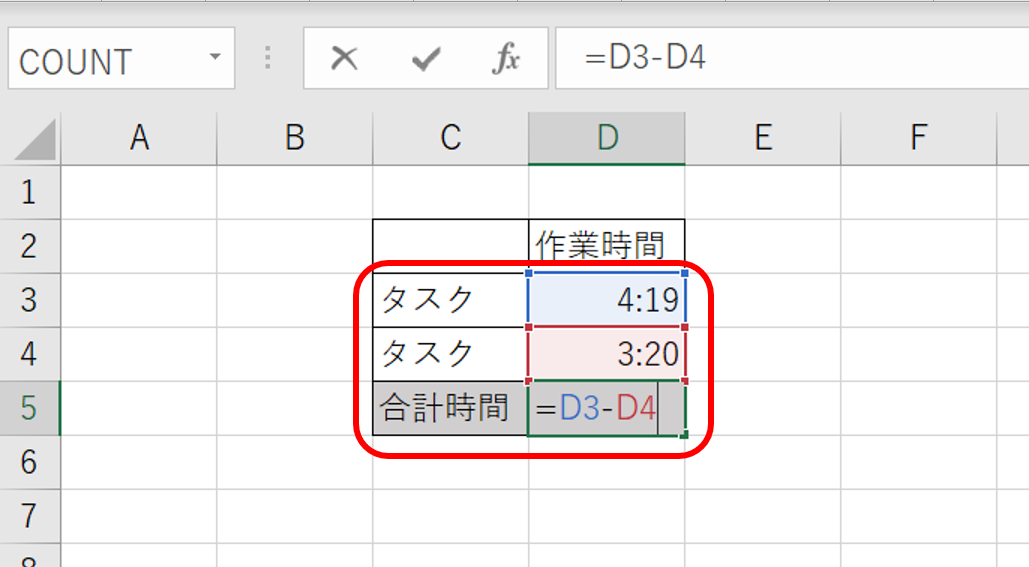
Excel 時間足し算- 出勤時間に勤務時間を足して計算します。 STEP1 終了時間を表示したいセルに「=」を入力します。 STEP2 開始時間のセルを選択してから、「」を入力します。 STEP3 経過時間の合計時間を正しく時間表示するには、セルの書式設定の表示形式を変更します。 実労時間を合計する計算式を入力します。 ここでは例として、C4 のセルをクリックします。 次に、「=C2C3」 (「

Excel 時間計算 時間差 時間の足し算 Sum関数で時間合計 と24時間を超えた時間表示の方法 ココッチ ブログ
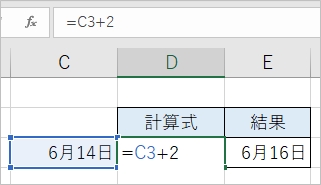
H2 に =HOUR (E2)MINUTE (E2)/60 又は H2 に =E2*24 と入力します セルH2は 75 になります 注) 10 などと表示される場合は書式メニュー: セル: 表示形式を数値 (小数以下2桁)に変更しま time関数を利用して、足し算したい時間を入力します。 「10分」ではなく「15秒」を1300に足し算したい場合は、「=D2TIME(0,0, 15 )」と入力すれば良いです。 エクセル(Excel)で時間を足し算・引き算する 3つの方法 目次 Excelで時間を足す・引く 1時間を足したいからと「1」を足してはいけない 時間を加える3つの方法 違うセルに足し
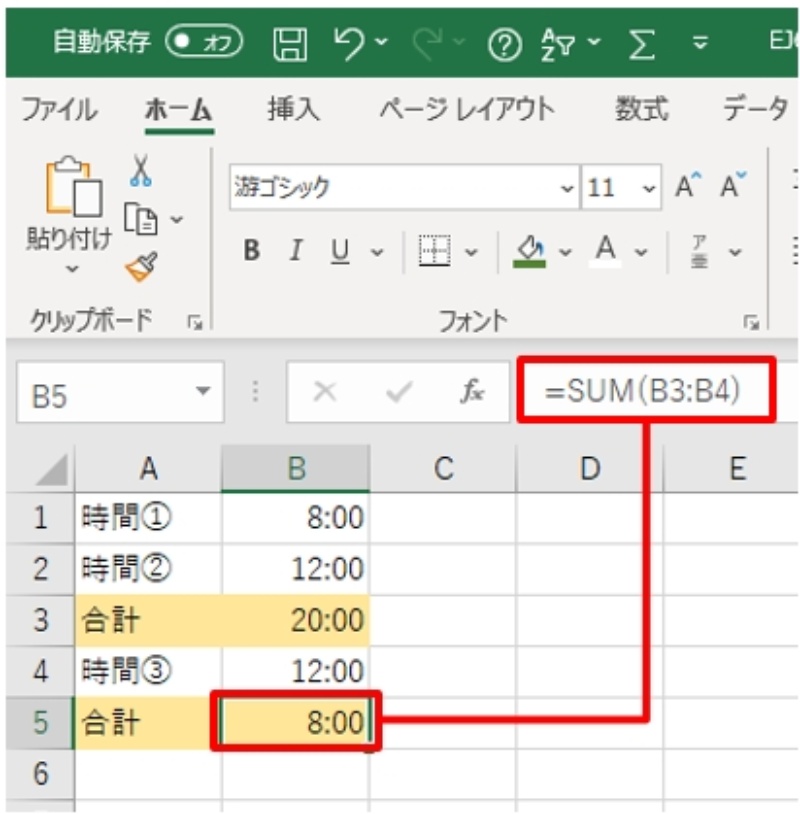
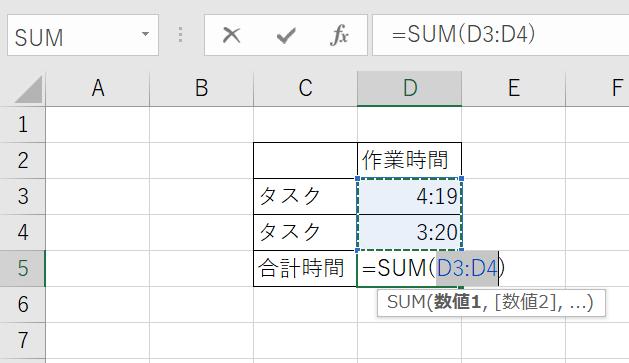
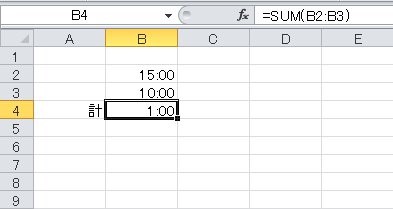
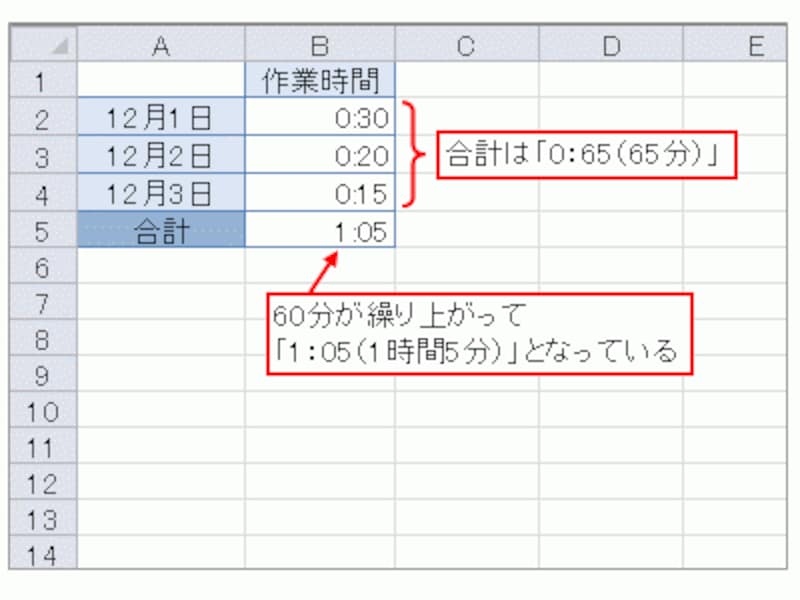
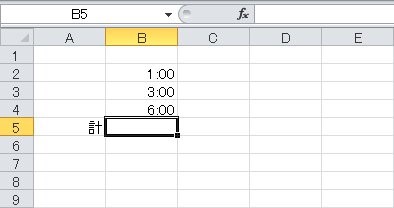
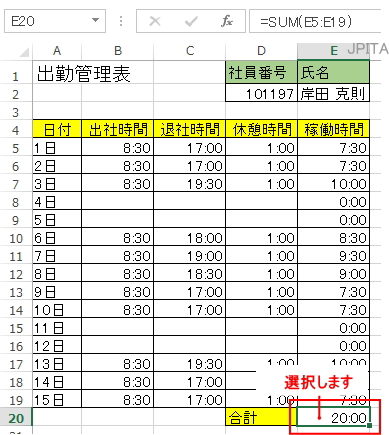
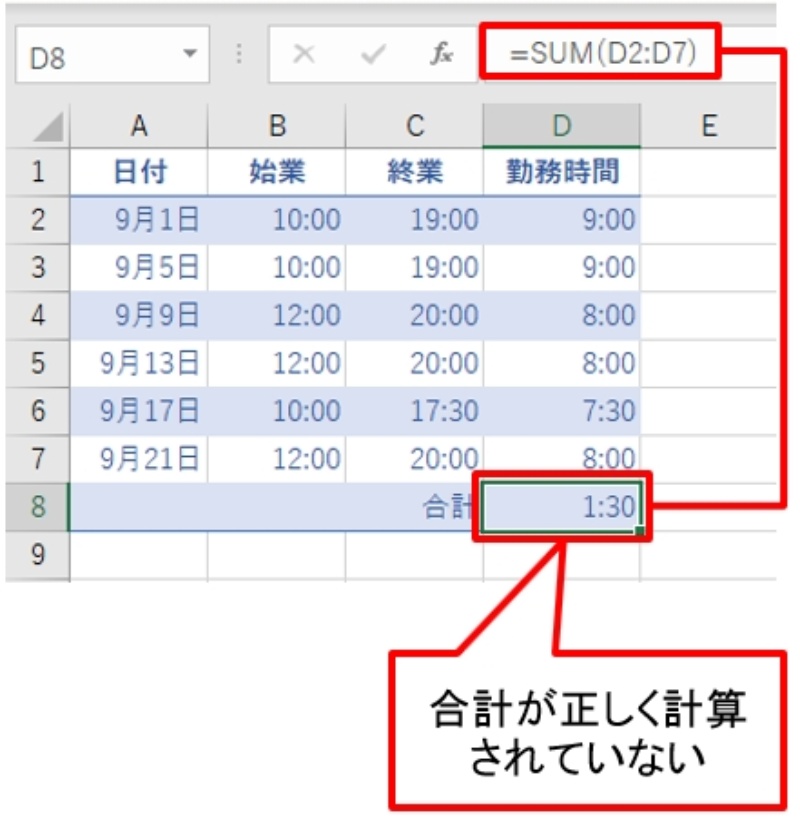
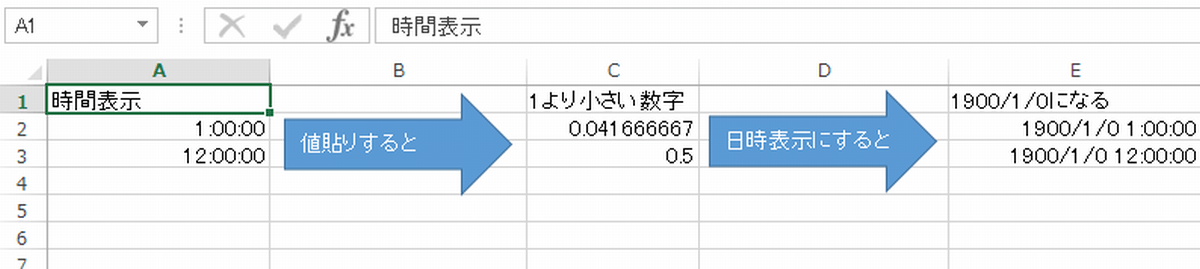
まとめ エクセルにて時間・日付の足し算ができない・合わない原因と対策 この記事では、エクセルで時刻の足し算を行う方法を紹介しました。 セルの書式設定を変更する、または、 24時間を超える計算では表示形式を変更 合計が24時間を超える場合には、表示形式を変更すれば正しい時間が表示されます。 では、さっそく変更してみましょう。 合計のセルE9でエクセルの時間計算する方法を紹介します。 終了時刻 開始時刻 のようにして、終了時刻から開始時刻を引き算して経過時間を計算できます。 開始時刻 経過時間 のようにして、開始時刻に経過
Excel 時間足し算のギャラリー
各画像をクリックすると、ダウンロードまたは拡大表示できます
 Excelで時間の合計を正しく表示する方法 できるネット |  Excelで時間の合計を正しく表示する方法 できるネット | 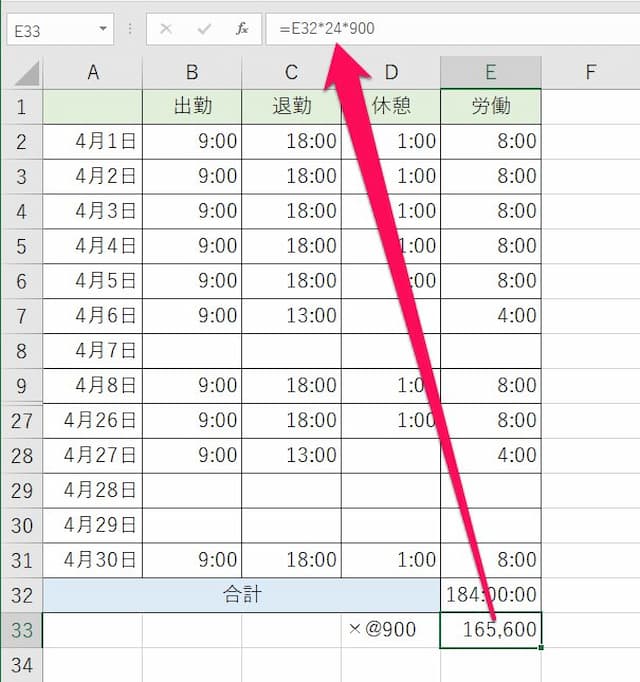 Excelで時間の合計を正しく表示する方法 できるネット |
 Excelで時間の合計を正しく表示する方法 できるネット |  Excelで時間の合計を正しく表示する方法 できるネット | 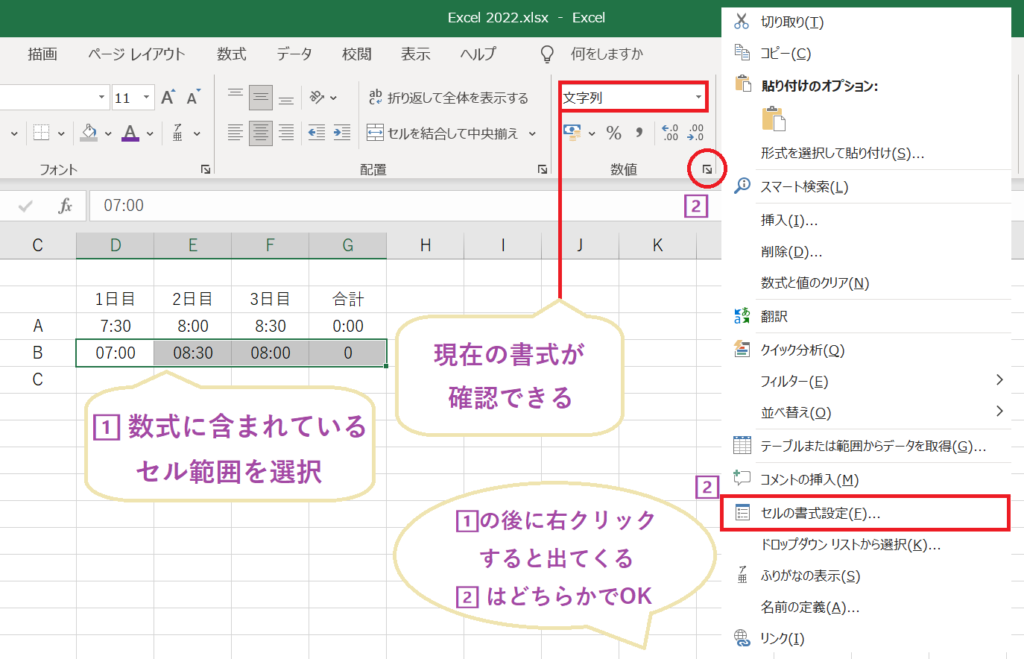 Excelで時間の合計を正しく表示する方法 できるネット |
 Excelで時間の合計を正しく表示する方法 できるネット | 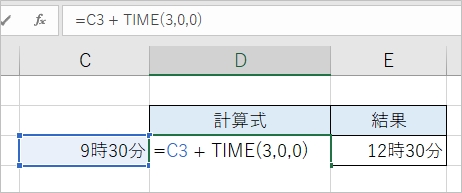 Excelで時間の合計を正しく表示する方法 できるネット |  Excelで時間の合計を正しく表示する方法 できるネット |
  Excelで時間の合計を正しく表示する方法 できるネット | 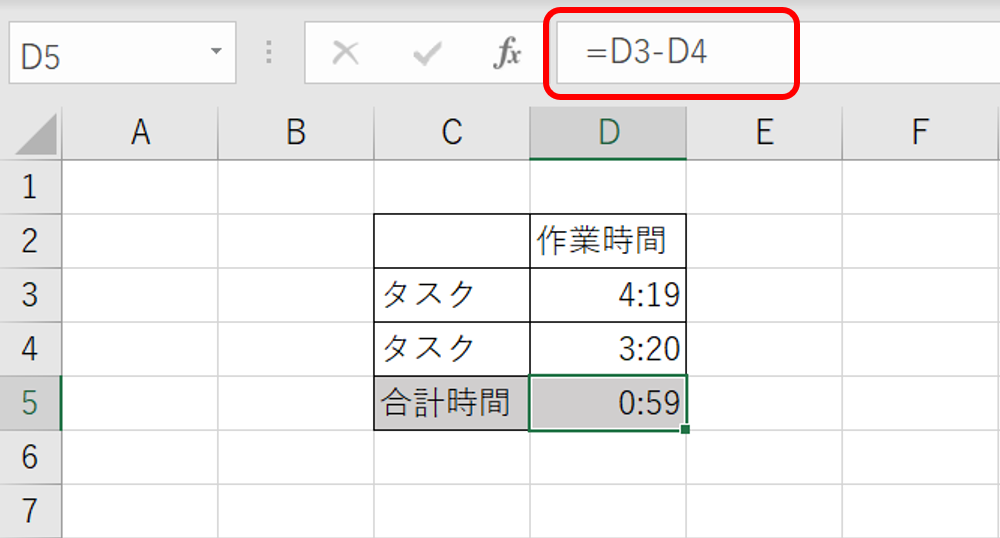 Excelで時間の合計を正しく表示する方法 できるネット |
 Excelで時間の合計を正しく表示する方法 できるネット | 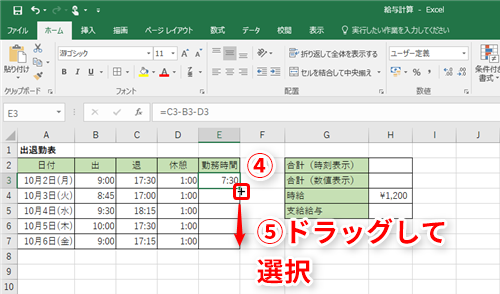 Excelで時間の合計を正しく表示する方法 できるネット | 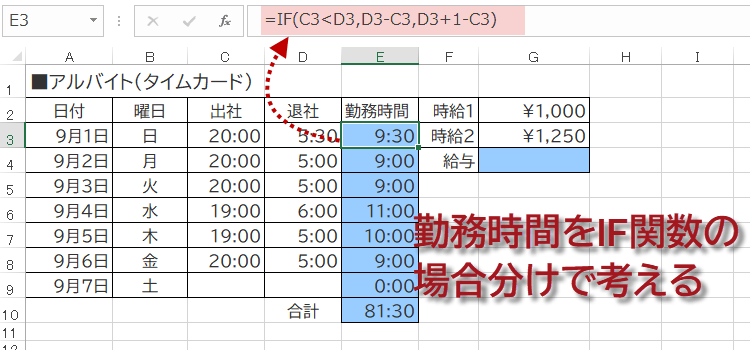 Excelで時間の合計を正しく表示する方法 できるネット |
 Excelで時間の合計を正しく表示する方法 できるネット | Excelで時間の合計を正しく表示する方法 できるネット | 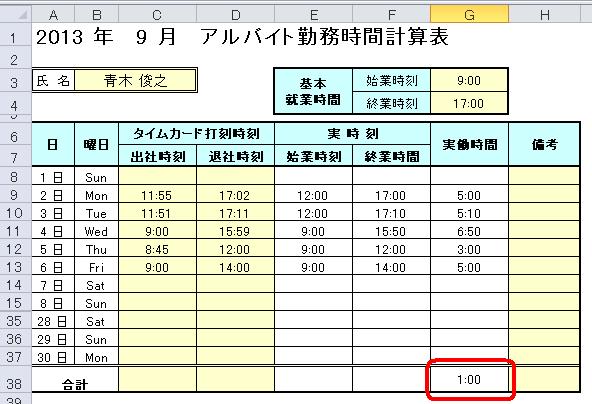 Excelで時間の合計を正しく表示する方法 できるネット |
 Excelで時間の合計を正しく表示する方法 できるネット |  Excelで時間の合計を正しく表示する方法 できるネット |  Excelで時間の合計を正しく表示する方法 できるネット |
 Excelで時間の合計を正しく表示する方法 できるネット | 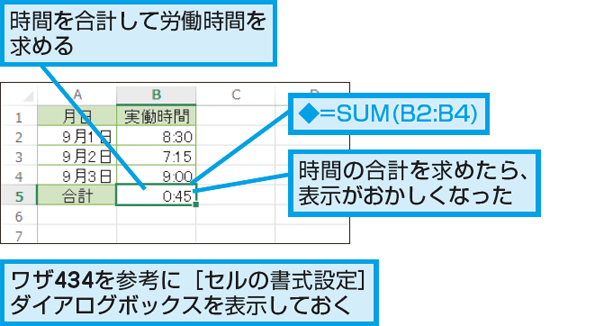 Excelで時間の合計を正しく表示する方法 できるネット | 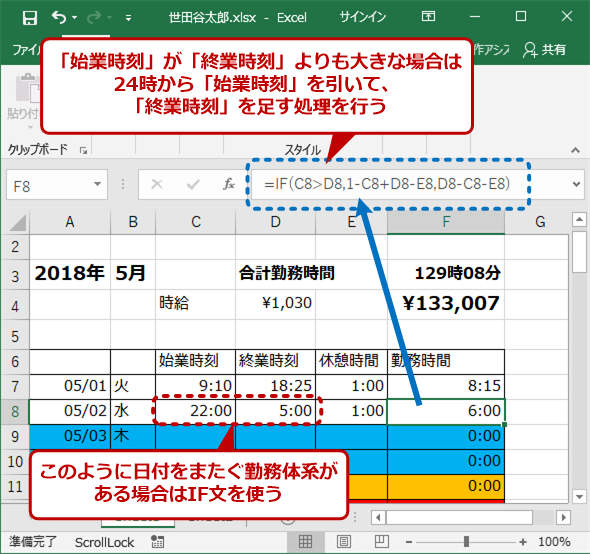 Excelで時間の合計を正しく表示する方法 できるネット |
 Excelで時間の合計を正しく表示する方法 できるネット | 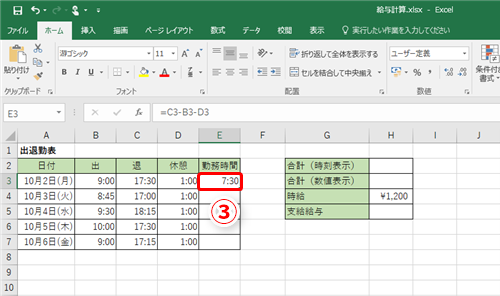 Excelで時間の合計を正しく表示する方法 できるネット |  Excelで時間の合計を正しく表示する方法 できるネット |
 Excelで時間の合計を正しく表示する方法 できるネット |  Excelで時間の合計を正しく表示する方法 できるネット |  Excelで時間の合計を正しく表示する方法 できるネット |
 Excelで時間の合計を正しく表示する方法 できるネット |  Excelで時間の合計を正しく表示する方法 できるネット | 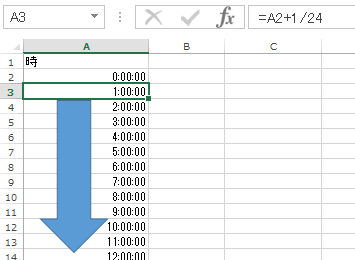 Excelで時間の合計を正しく表示する方法 できるネット |
 Excelで時間の合計を正しく表示する方法 できるネット | 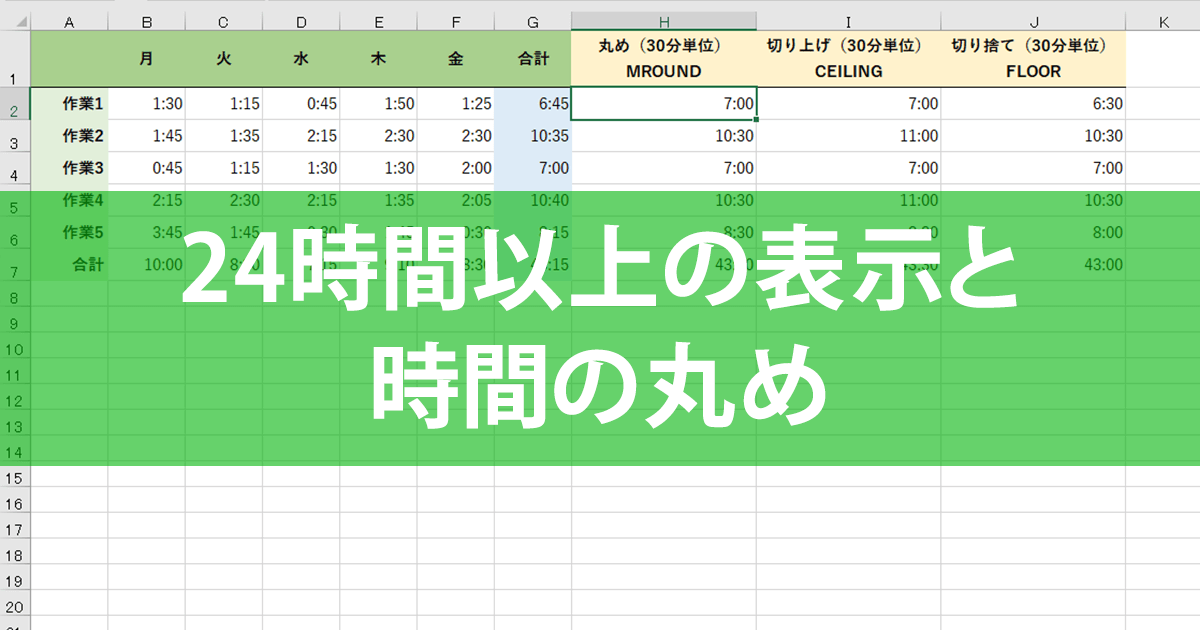 Excelで時間の合計を正しく表示する方法 できるネット |  Excelで時間の合計を正しく表示する方法 できるネット |
 Excelで時間の合計を正しく表示する方法 できるネット | 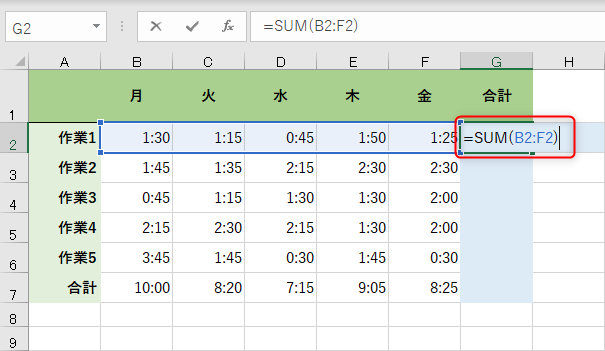 Excelで時間の合計を正しく表示する方法 できるネット |  Excelで時間の合計を正しく表示する方法 できるネット |
 Excelで時間の合計を正しく表示する方法 できるネット | 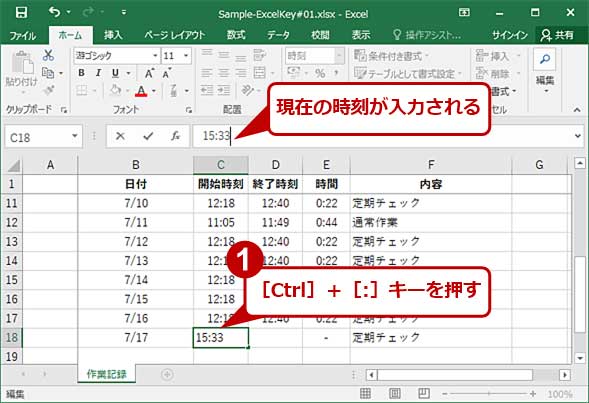 Excelで時間の合計を正しく表示する方法 できるネット | 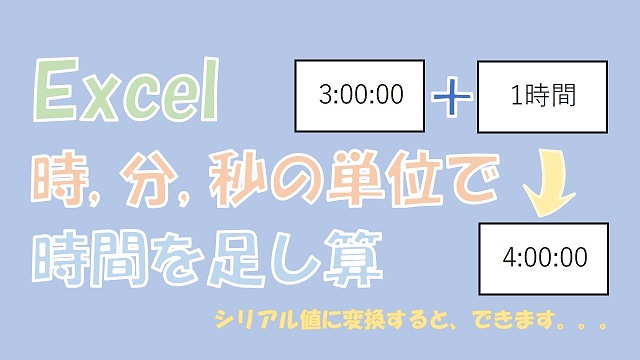 Excelで時間の合計を正しく表示する方法 できるネット |
 Excelで時間の合計を正しく表示する方法 できるネット |  Excelで時間の合計を正しく表示する方法 できるネット |  Excelで時間の合計を正しく表示する方法 できるネット |
  Excelで時間の合計を正しく表示する方法 できるネット |  Excelで時間の合計を正しく表示する方法 できるネット |
  Excelで時間の合計を正しく表示する方法 できるネット | 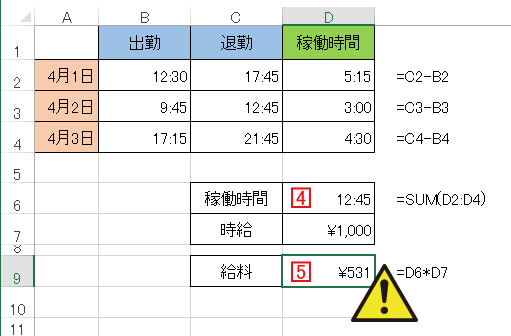 Excelで時間の合計を正しく表示する方法 できるネット |
 Excelで時間の合計を正しく表示する方法 できるネット | 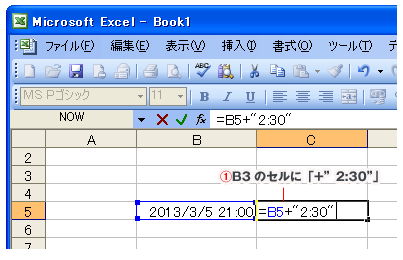 Excelで時間の合計を正しく表示する方法 できるネット |  Excelで時間の合計を正しく表示する方法 できるネット |
 Excelで時間の合計を正しく表示する方法 できるネット | 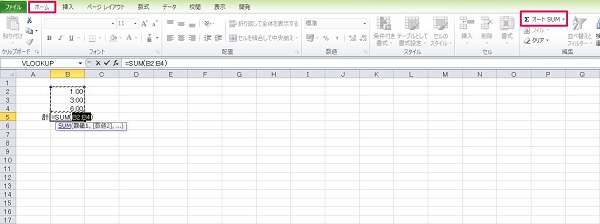 Excelで時間の合計を正しく表示する方法 できるネット |  Excelで時間の合計を正しく表示する方法 できるネット |
 Excelで時間の合計を正しく表示する方法 できるネット | 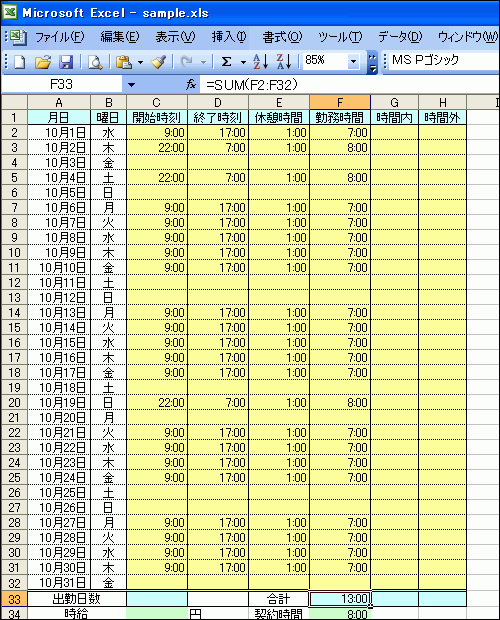 Excelで時間の合計を正しく表示する方法 できるネット |  Excelで時間の合計を正しく表示する方法 できるネット |
 Excelで時間の合計を正しく表示する方法 できるネット | 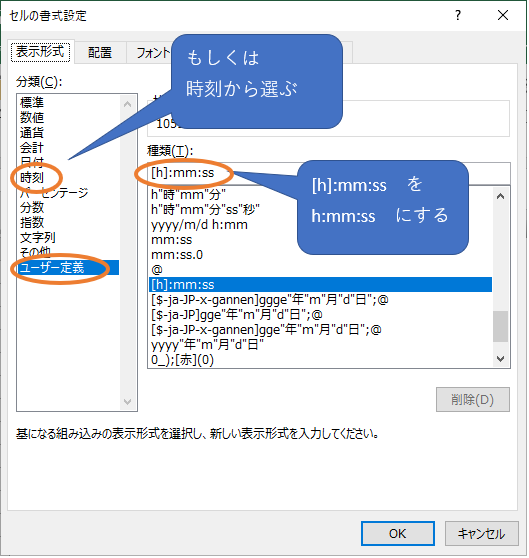 Excelで時間の合計を正しく表示する方法 できるネット |  Excelで時間の合計を正しく表示する方法 できるネット |
 Excelで時間の合計を正しく表示する方法 できるネット |  Excelで時間の合計を正しく表示する方法 できるネット | 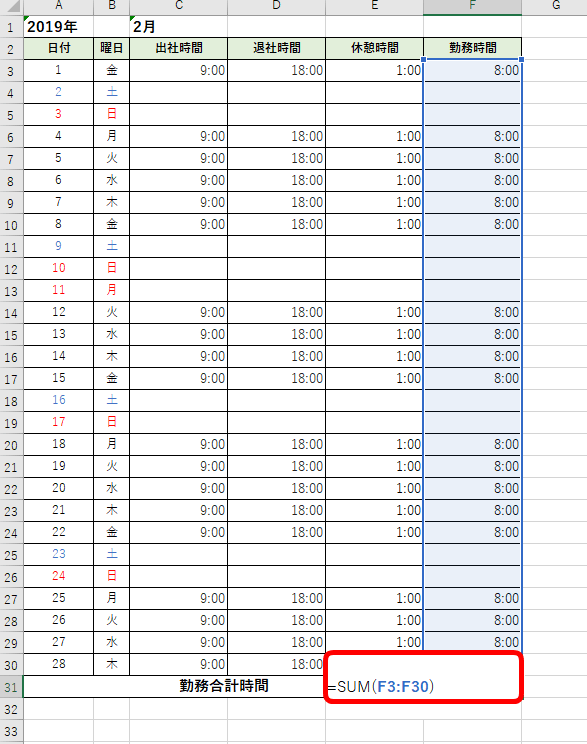 Excelで時間の合計を正しく表示する方法 できるネット |
 Excelで時間の合計を正しく表示する方法 できるネット | Excelで時間の合計を正しく表示する方法 できるネット |  Excelで時間の合計を正しく表示する方法 できるネット |
 Excelで時間の合計を正しく表示する方法 できるネット |  Excelで時間の合計を正しく表示する方法 できるネット | 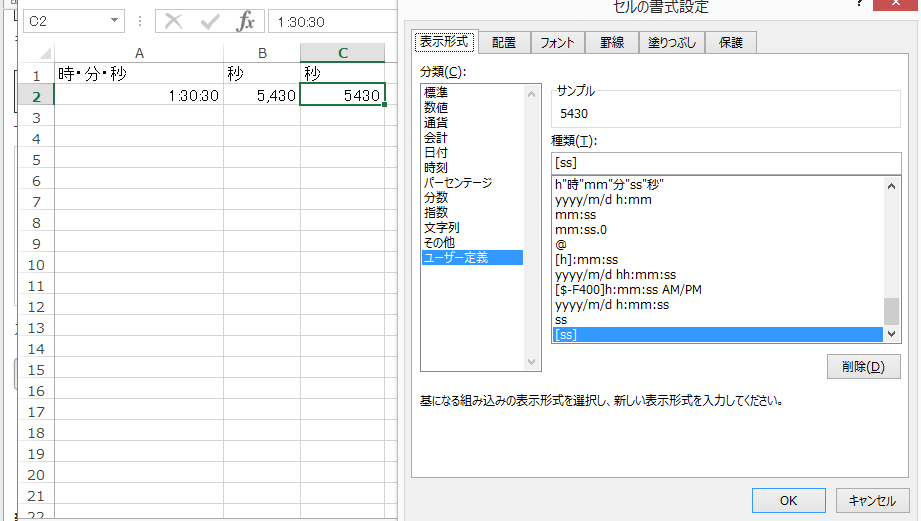 Excelで時間の合計を正しく表示する方法 できるネット |
 Excelで時間の合計を正しく表示する方法 できるネット | 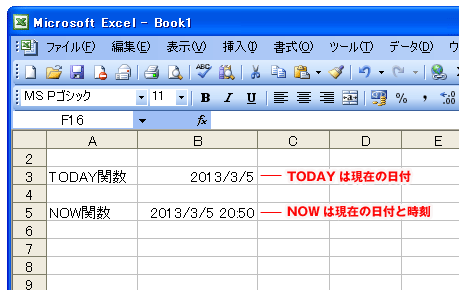 Excelで時間の合計を正しく表示する方法 できるネット |  Excelで時間の合計を正しく表示する方法 できるネット |
 Excelで時間の合計を正しく表示する方法 できるネット | 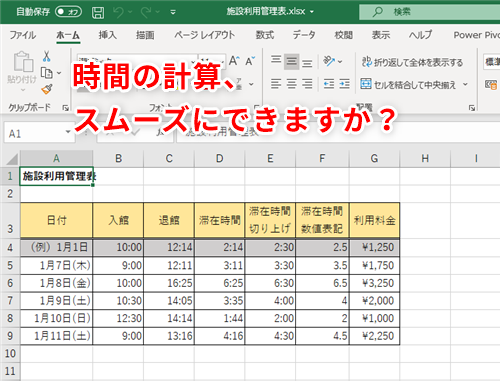 Excelで時間の合計を正しく表示する方法 できるネット | 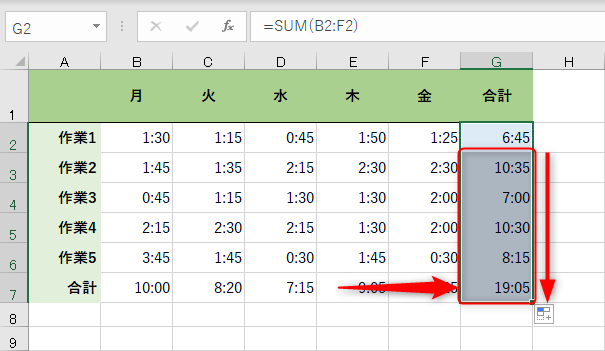 Excelで時間の合計を正しく表示する方法 できるネット |
 Excelで時間の合計を正しく表示する方法 できるネット | 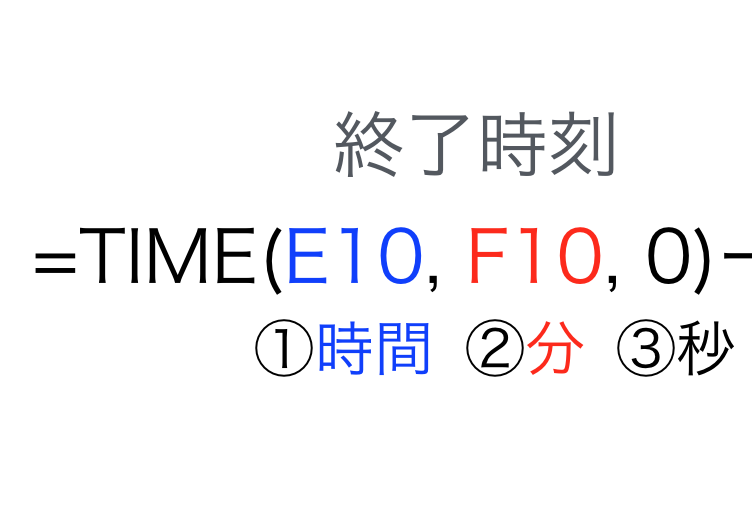 Excelで時間の合計を正しく表示する方法 できるネット |  Excelで時間の合計を正しく表示する方法 できるネット |
 Excelで時間の合計を正しく表示する方法 できるネット |  Excelで時間の合計を正しく表示する方法 できるネット | 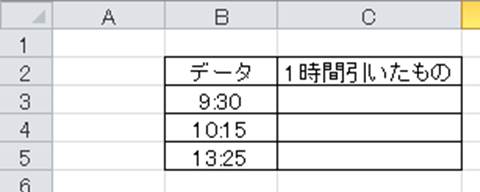 Excelで時間の合計を正しく表示する方法 できるネット |
 Excelで時間の合計を正しく表示する方法 できるネット |  Excelで時間の合計を正しく表示する方法 できるネット | 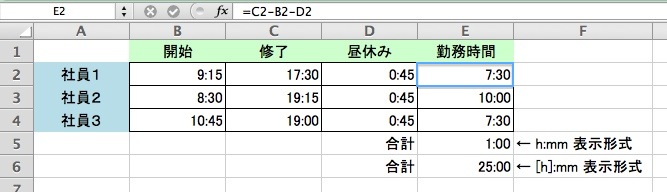 Excelで時間の合計を正しく表示する方法 できるネット |
 Excelで時間の合計を正しく表示する方法 できるネット |  Excelで時間の合計を正しく表示する方法 できるネット | 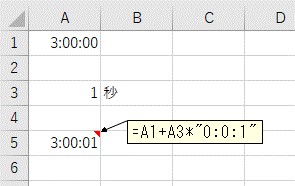 Excelで時間の合計を正しく表示する方法 できるネット |
 Excelで時間の合計を正しく表示する方法 できるネット |  Excelで時間の合計を正しく表示する方法 できるネット | 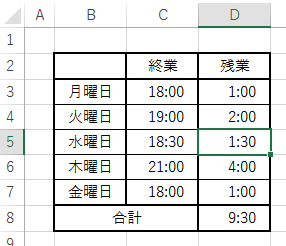 Excelで時間の合計を正しく表示する方法 できるネット |
 Excelで時間の合計を正しく表示する方法 できるネット |  Excelで時間の合計を正しく表示する方法 できるネット |  Excelで時間の合計を正しく表示する方法 できるネット |
 Excelで時間の合計を正しく表示する方法 できるネット |  Excelで時間の合計を正しく表示する方法 できるネット |  Excelで時間の合計を正しく表示する方法 できるネット |
 Excelで時間の合計を正しく表示する方法 できるネット | 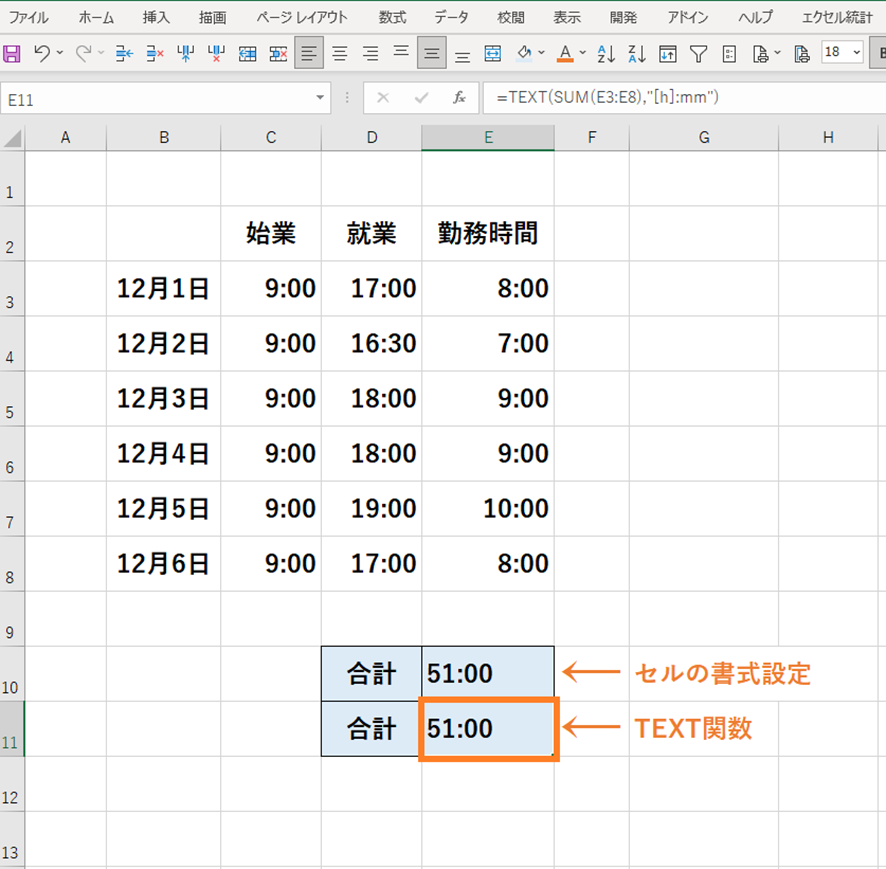 Excelで時間の合計を正しく表示する方法 できるネット | Excelで時間の合計を正しく表示する方法 できるネット |
 Excelで時間の合計を正しく表示する方法 できるネット | Excelで時間の合計を正しく表示する方法 できるネット |
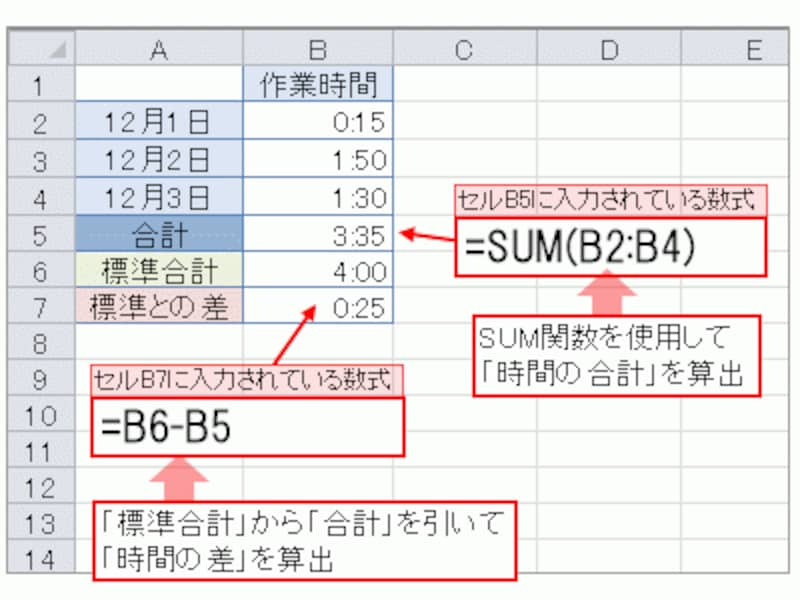
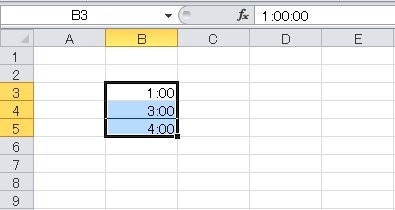
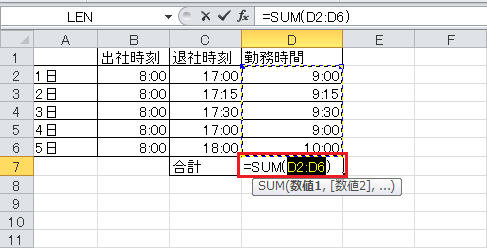
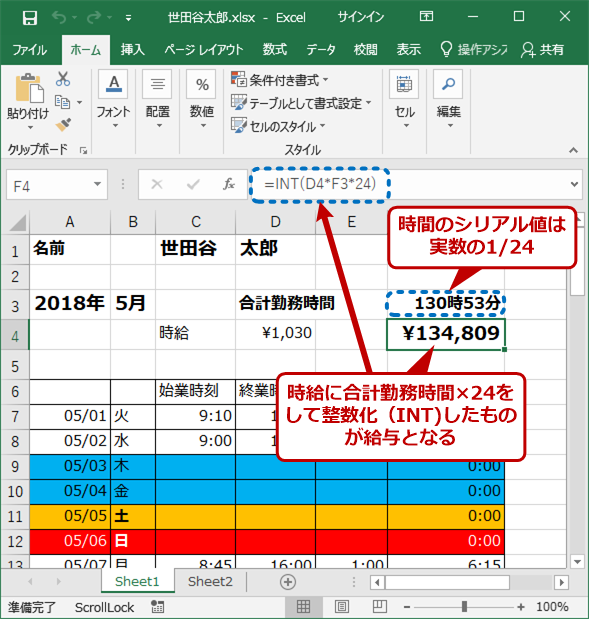
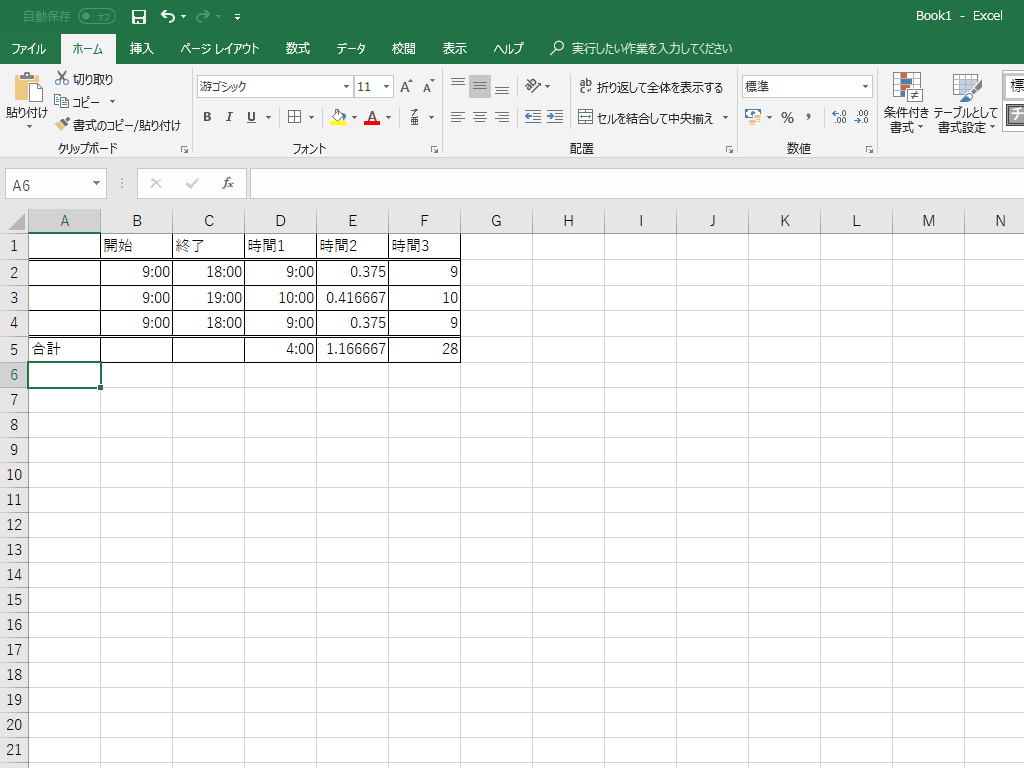
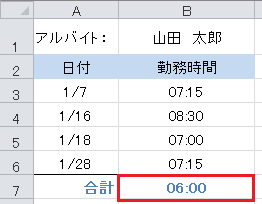
時間を合計するエクセル関数 エクセルで時間の合計を求めたい場合は、「合計」の関数である「SUM関数」を使います。 上の画像は、G8セルに入力した「=SUM (G3G7)」とい 残業時間を計算したい。 やり方は次の手順です。 残業時間の項目 を用意する 24時間を1として、1日毎の残業時間を算出する(8時間なら 勤務時間 (8/24) ) SUM関数 で合計する
Incoming Term: excel 時間足し算, excel 時間足し算 24時間以上, excel 時間足し算 関数, excel 時間足し算 分, excel 時間足し算 sum, excel 時間足し算 数式,


コメント
コメントを投稿